思维导图
思维导图是整理思路的好工具,Opentu 支持快速创建和编辑思维导图,还可以用 AI 帮你自动生成。
效果展示
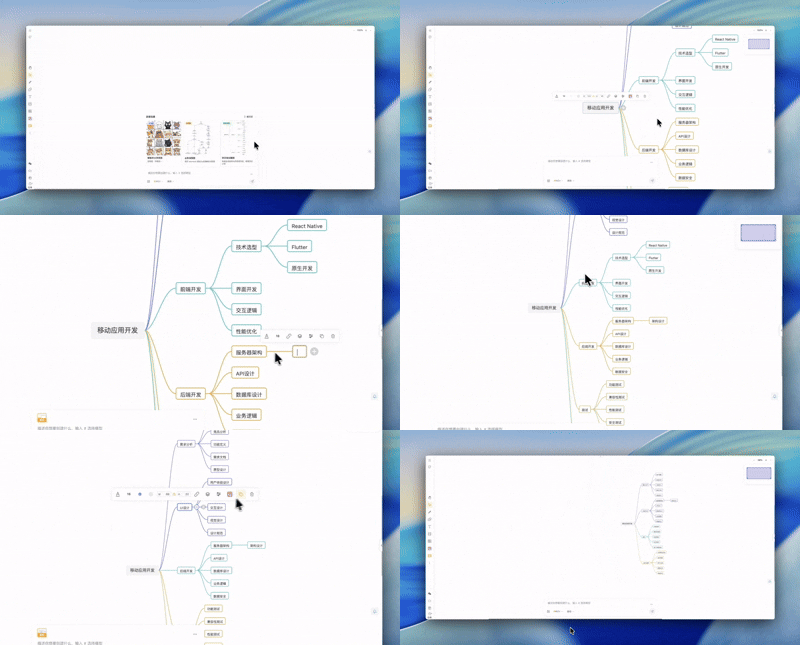
只需输入主题,AI 就能帮你拓展思路,自动生成完整的思维导图。
快速开始
方法一:AI 生成思维导图
这是最快的方式:
1. 在底部输入框输入你的主题,如"学习 Python 的路线图" 2. AI 会自动理解并生成思维导图 3. 生成后可以继续编辑调整
方法二:手动创建

在更多工具中找到思维导图
1. 点击左侧工具栏底部的 更多工具 按钮(三个点图标)
2. 在展开的菜单中选择 思维导图,或直接按 M 键
3. 在画布上点击,创建根节点
4. 输入中心主题
添加节点

节点操作快捷键提示
选中一个节点后:
| 快捷键 | 功能 |
|--------|------|
| Tab | 添加子节点(向右展开) |
| Enter | 添加同级节点(向下) |
编辑节点
修改文字
双击节点,进入编辑状态,修改文字内容。
移动节点
选中后直接拖动。节点会自动调整与父节点的连接线。
删除节点
选中后按 Delete 键。
:::note 删除父节点时,所有子节点会一起删除。 :::
节点操作
展开/折叠
点击节点旁边的 +/- 图标,可以展开或折叠子节点。
适合处理复杂的思维导图,让重点更突出。
调整层级
复制分支
选中节点后:
Ctrl/Cmd + C 复制Ctrl/Cmd + V 粘贴会复制整个分支,包括所有子节点。
Markdown 转思维导图
有现成的文本大纲?可以直接转换:
1. 点击工具栏的 工具箱 图标
2. 选择 Markdown 转思维导图
3. 粘贴你的 Markdown 内容(使用 # 标题和 - 列表语法)
4. 点击生成
标题层级会自动转换为节点层级,列表项会成为子节点。
样式调整
选中节点后,可以修改:
:::tip 给重要节点添加不同的颜色,让思维导图结构更清晰! :::
导出
思维导图可以导出为图片:
1. 按 Ctrl/Cmd + Shift + E
2. 选择 PNG 或 JPG 格式
3. 所有节点都会包含在导出的图片中
快捷键汇总
| 快捷键 | 功能 |
|--------|------|
| M | 切换到思维导图工具 |
| Tab | 添加子节点 |
| Enter | 添加同级节点 |
| Delete | 删除节点 |
| 双击 | 编辑节点文字 |
| Ctrl/Cmd + C | 复制 |
| Ctrl/Cmd + V | 粘贴 |
小贴士
:::tip 思维导图的子节点会自动排列,你不需要手动调整位置,专注于内容就好。 :::
:::tip 结合 AI 生成 + 手动编辑,效率最高。先让 AI 生成框架,再手动补充细节。 :::